한눈에 보기
- 무엇: Unity Project Auditor는 게임을 실행하지 않고 스크립트·에셋·프로젝트 설정을 읽어서 성능 문제와 비효율을 찾아 주는 Unity 공식 정적 분석 도구입니다.
- 언제 쓰나: 모바일 게임 출시 전 QA 검수, 외주·신규 개발자 코드 점검, 오래된 Unity 버전에서 옮길 때 Deprecated API를 찾을 때 씁니다.
- 핵심 방법: Unity 6.3까지는
com.unity.project-auditor패키지를 설치하고, 6.4부터는 에디터에 내장된 도구에com.unity.project-auditor-rules패키지만 더합니다.Window > Analysis > Project Auditor를 열고Start Analysis를 누르면 영역별 리포트가 나옵니다.
확인한 환경: Project Auditor 패키지 1.0(Unity 2021.3~6.3), Unity 6.4 에디터 내장 버전 공식 문서 기준 · 처음 쓴 날 2025-07-25 · 마지막 확인 2026-10-28
Unity 프로젝트에서 성능 저하, 불필요한 코드, 비효율적인 에셋 관리 같은 문제는 출시 전후 모두 개발팀의 골칫거리입니다. Project Auditor는 코드, 에셋, 설정을 자세히 정적 분석해서 이런 문제를 체계적으로 진단하고 개선 방향을 알려 주는 Unity 공식 도구입니다.
Unity Project Auditor란 무엇인가요?
Project Auditor는 Unity 프로젝트의 스크립트, 에셋, 프로젝트 설정 등을 정적으로 분석해서 성능을 떨어뜨릴 수 있는 요소, 코드 스멜, 관리상 문제를 진단하는 도구입니다. 여러 가지 분석 리포트를 보여 줘서, 최적화할 곳을 구체적으로 확인하고 바로잡을 수 있게 도와줍니다^1.
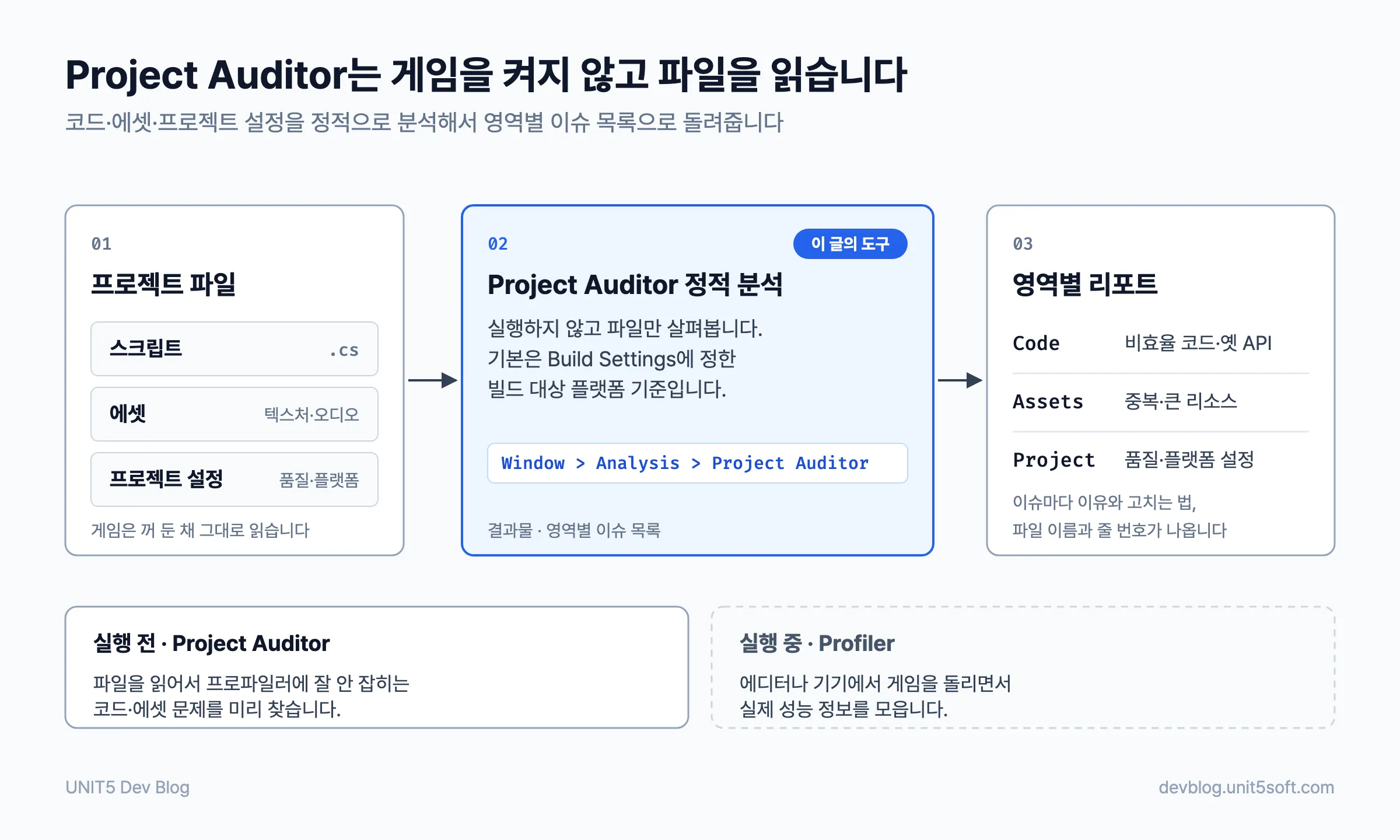
Project Auditor는 게임을 실행하지 않고 프로젝트 파일을 그대로 읽어서 분석합니다. 그래서 에디터나 기기에서 게임을 돌리며 성능 정보를 모으는 Profiler와는 보는 시점이 다릅니다. 기본으로는 Build Settings 창에 정한 빌드 대상 플랫폼을 기준으로 프로젝트 전체를 살펴보고, 결과를 코드·에셋·프로젝트 설정 같은 영역별 화면으로 나눠 보여 줍니다.
Project Auditor 실제 사용 사례
1. 프로젝트 성능 분석과 최적화
- 프로파일러로 잡히지 않는 코드/에셋 문제 진단: 게임이 돌아가는 동안(런타임)이 아니라 빌드/에디터 단계에서 분석하기 때문에, 숨은 성능 문제를 일찍 찾을 수 있습니다.
- 모바일 게임 출시 전 QA 검수: 메모리 문제, 불필요하게 커진 에셋, GC(Garbage Collection) 대상 오브젝트를 반복해서 만드는 코드처럼 모바일 환경에 민감한 요소를 Project Auditor를 들이는 것만으로 자동 점검할 수 있습니다.
2. 코드 컨벤션 및 유지보수
- 코드 퀄리티 일관성: 스크립트 안에서 반복되는 안티패턴(예: Update 함수 안의 비효율적인 연산)을 자동으로 찾아냅니다.
- 팀별 코드 리뷰 자동화: 새로 합류한 개발자나 외주 인력이 쓴 스크립트의 품질을 미리 자동으로 검증할 때 쓸모가 있습니다.
3. 대규모 프로젝트 관리 및 레거시 개선
- 에셋 및 리소스 관리: 쓰이지 않는 에셋, 중복된 텍스처, 대상 플랫폼에 맞지 않는 오디오/이미지 파일처럼 관리의 사각지대를 점검합니다.
- 프로젝트 마이그레이션 지원: 오래된 Unity 버전에서 최신 버전으로 옮길 때, 더 이상 쓰지 않는 API(Deprecated API)나 레거시 패턴을 찾는 데 효과적입니다. 없어진
GUITexture를UI.Image로 바꿔야 했던 일이 이런 경우입니다([유니티] GUITexture → UI.Image).
Project Auditor 설치 및 사용 방법
설치 방법
- Unity Package Manager에서
com.unity.project-auditor를 검색해 설치합니다.- 패키지 이름을 직접 입력해서 추가할 수도 있습니다.
- 자세한 설치·제거 방법은 Unity의 UPM 패키지 공식 가이드를 참고하면 됩니다^1.
2026년 10월 기준으로 설치 방법은 Unity 버전에 따라 다릅니다. Unity 2021.3부터 6.3까지는 위처럼 com.unity.project-auditor 패키지를 설치합니다(패키지 문서). Unity 6.4부터는 Project Auditor가 에디터에 기본으로 들어 있어서 패키지를 따로 설치하지 않습니다. 대신 분석 규칙이 별도 패키지로 나뉘어서, 쓰기 전에 com.unity.project-auditor-rules 패키지를 설치해야 합니다(Unity 6.4 매뉴얼, Unity 6.4 출시 공지).
기본 사용법
- 창 열기
Unity 에디터 상단 메뉴에서Window > Analysis > Project Auditor를 선택합니다. - 프로젝트 분석 실행
Project Auditor 창에서Start Analysis버튼을 누르면 영역별 이슈 리포트가 자동으로 만들어집니다. 창에 이전 분석 결과가 남아 있으면 먼저New Analysis를 눌러 비운 뒤 시작합니다. 기본으로는 모든 영역을 분석하고, Preferences 창의 Analysis > Project Auditor에서 분석할 영역을 골라 켜고 끌 수 있습니다^2. - 리포트 확인 및 이슈 해결
분석 결과에서 문제별 상세 설명, 해결 방법, 관련 파일·코드 위치를 확인할 수 있습니다. - 고급 활용: API 연동
원하는 이슈 탐지 방식이나 회사 내부 품질 기준에 맞춰 Project Auditor API를 커스터마이즈해서 적용할 수도 있습니다.
Project Auditor 주요 분석 영역 요약
| 분석 항목 | 설명 |
|---|---|
| Code Issues | 성능 저하 코드, 비효율적 패턴, Deprecated API, 불필요한 할당/연산 등 |
| Asset Issues | 중복 또는 미사용 에셋, 부적합한 포맷, Over-sized 리소스 등 |
| Project(설정) | 프로젝트 세팅 중 문제가 될 수 있는 옵션(예: 품질, 플랫폼 세팅 등) |
| API 확장 | 사내 정책과 맞게 분석 기준 커스텀화 지원 |
실제 Project Auditor 창에는 위 표의 Code·Assets·Project 화면 말고도 세 화면이 더 있습니다. Summary 화면은 프로젝트 전체 이슈를 한눈에 요약해 보여 주고, Shaders 화면은 셰이더 관련 이슈를, Build 화면은 가장 최근 빌드의 정보를 보여 줍니다^3.
마무리: 현업 개발자에게 Project Auditor란?
- 대형 프로젝트의 품질 관리를 자동화하고, 코드·에셋 효율을 끌어올리고, 위험을 미리 막는 데 유용한 Unity 공식 도구입니다. Unity 6.3까지는 패키지로, 6.4부터는 에디터에 내장돼 있습니다.
- 설치가 간단하고 분석이 빠르며 리포트가 명확해서, Unity 안에서 바로 적용할 수 있습니다.
- 실제 현장에서는 QA, 리팩토링, 신규 개발자 교육, 성능 관리 등 여러 영역에서 강력한 도구로 쓰이고 있습니다^1.
Unity 프로젝트를 한 단계 끌어올리고 싶다면 Project Auditor를 꼭 써 보시기 바랍니다.
^1 Project Auditor package | Project Auditor | 1.0
^2 Analyze your project | Project Auditor | 1.0
^3 Project Auditor window | Project Auditor | 1.0
자주 묻는 질문
Project Auditor와 Unity Profiler는 무엇이 다른가요?
Project Auditor는 게임을 실행하지 않고 스크립트·에셋·설정 파일을 읽어서 분석하는 정적 분석 도구입니다. Profiler는 에디터나 기기에서 게임을 돌리면서 성능 정보를 모읍니다. 그래서 Project Auditor는 실행 전에 고칠 곳을 미리 찾을 때, Profiler는 실제로 느려지는 순간을 잴 때 씁니다.
Unity 6에서는 Project Auditor를 어떻게 설치하나요?
Unity 6.3까지는 Package Manager에서 com.unity.project-auditor 패키지를 설치합니다. Unity 6.4부터는 에디터에 기본으로 들어 있어서 따로 설치하지 않지만, 분석 규칙을 담은 com.unity.project-auditor-rules 패키지는 설치해야 합니다. 어느 버전이든 Window > Analysis > Project Auditor 메뉴로 엽니다.
Project Auditor 분석은 어떤 플랫폼을 기준으로 하나요?
기본으로 Build Settings 창에 정한 빌드 대상 플랫폼을 기준으로 분석합니다. 그래서 Android용 결과를 보고 싶으면 빌드 대상을 Android로 맞춘 상태에서 분석을 시작하는 게 좋습니다.
분석할 영역만 골라서 돌릴 수 있나요?
네, 돌릴 수 있습니다. 기본으로는 모든 영역을 분석하지만, Preferences 창(macOS는 Unity > Settings)의 Analysis > Project Auditor에서 분석할 영역을 골라 켜고 끌 수 있습니다.
함께 보면 좋은 글
- [유니티] GUITexture → UI.Image — Unity 2019.3에서 빠진 GUITexture·GUIText를 UI.Image·UI.Text로 바꿔 옛 프로젝트의 오류를 없앤 마이그레이션 사례입니다.
- Unity Analytics 패키지 제거 후 실행 오류 — 패키지를 다 지웠는데도 analytics 모듈 오류가 날 때 Post Process에서 강제로 제거해 푼 방법입니다.
- Jenkins에서 Unity 빌드 후 AppStore 자동 업로드 — Unity iOS 빌드부터 App Store Connect 업로드까지 Jenkins로 자동화한 과정입니다.
답글 남기기