
한눈에 보기
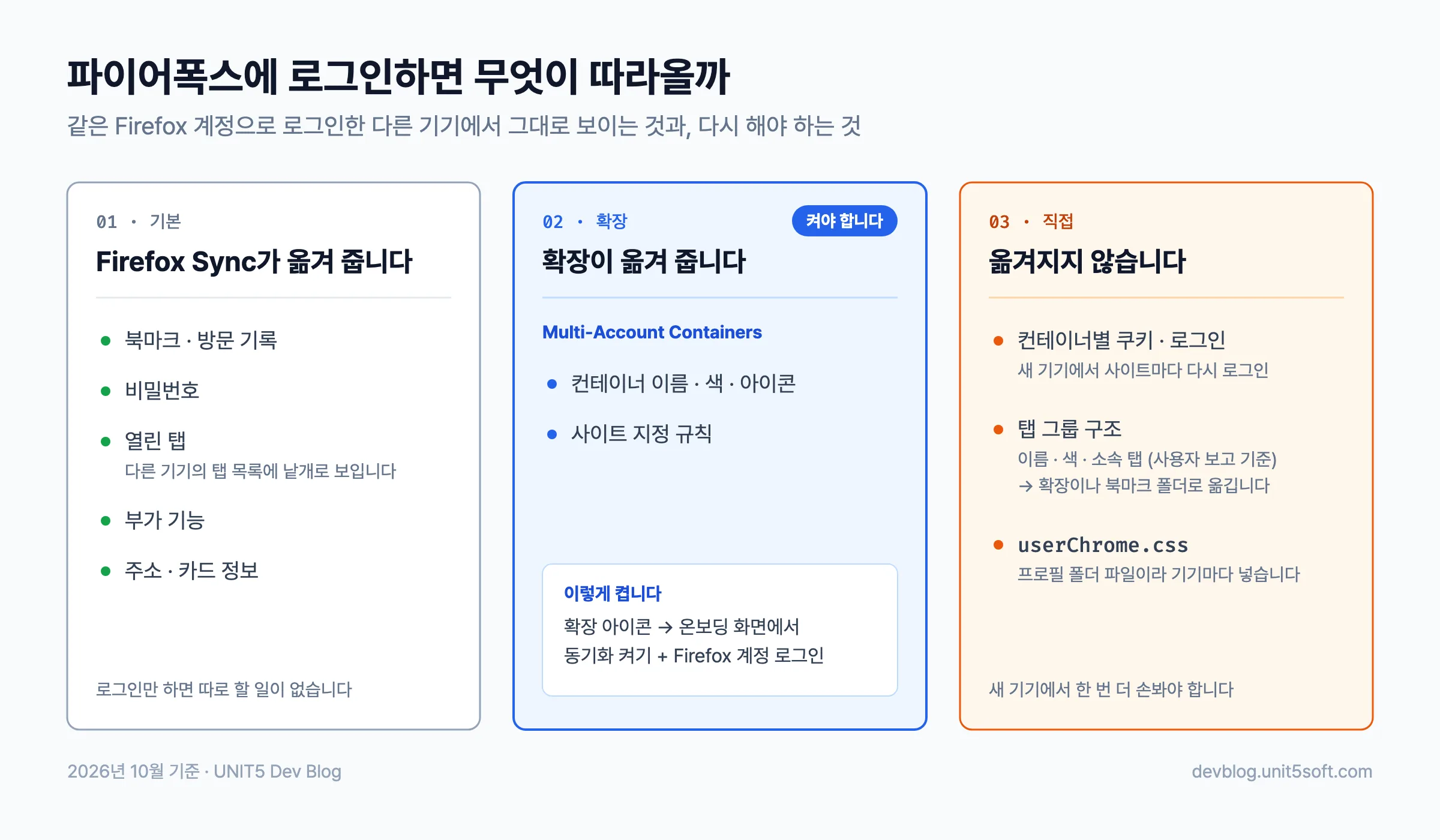
- 동기화: Firefox 계정으로 로그인하면 북마크·비밀번호·열린 탭은 다른 기기로 넘어갑니다. 컨테이너 설정(이름·색·아이콘·사이트 지정)은 Multi-Account Containers 확장의 동기화를 켜야 넘어가고, 컨테이너별 로그인 상태와 탭 그룹 구조는 2026년 10월 기준으로 넘어가지 않습니다.
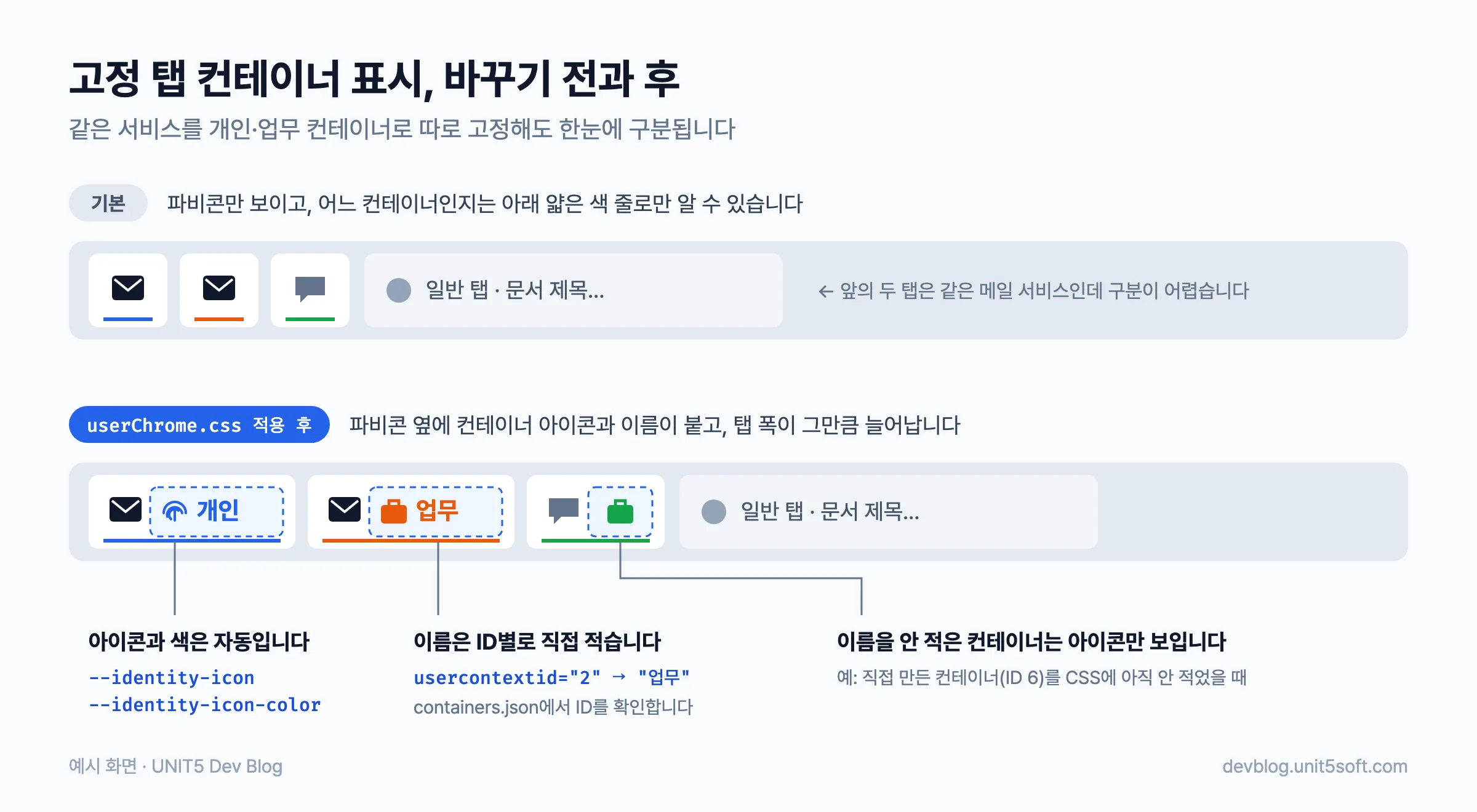
- 고정 탭 컨테이너 표시: 기본은 탭 아래 얇은 색 줄뿐입니다.
about:config에서toolkit.legacyUserProfileCustomizations.stylesheets를 true로 바꾸고userChrome.css에 컨테이너 ID별 이름을 적으면 아이콘과 이름이 함께 보입니다. - 메모리·재시작: 안 쓰는 탭 언로드와 고정 탭 지연 로딩(
browser.sessionstore.restore_pinned_tabs_on_demand= true)이 효과가 가장 큽니다. 재시작할 때 새 탭이 생기지 않게 하려면 시작 설정을 “이전 창과 탭 열기”로 바꿉니다.
확인한 환경: Firefox 데스크톱(Windows·macOS), Multi-Account Containers 확장 · 처음 쓴 날 2026-10-27 · 마지막 확인 2026-10-28
업무용·개인용 계정을 파이어폭스(Firefox) 컨테이너 탭으로 나눠 쓰고, 자주 쓰는 서비스는 고정 탭으로 박아 두고, 탭 그룹으로 프로젝트를 정리하다 보면 자연스럽게 몇 가지 질문이 생깁니다. “다른 PC에서 로그인하면 이게 다 따라올까?”, “고정 탭이 어느 컨테이너인지 한눈에 볼 수 없나?”, “탭이 많아지니 메모리를 너무 먹는데?” 이 글은 UNIT5 개발팀이 실제로 파이어폭스를 세팅하면서 정리한 파이어폭스 탭 관리 노하우입니다.
1. 파이어폭스 로그인하면 컨테이너·탭 그룹도 동기화될까?
결론부터 말하면 일부만 됩니다. Firefox Sync가 기본으로 옮겨 주는 항목, 확장이 따로 옮겨 주는 항목, 아직 옮겨지지 않는 항목이 섞여 있습니다.
Firefox Sync가 기본으로 옮겨 주는 것은 북마크, 방문 기록, 비밀번호, 열린 탭, 부가 기능, 주소·카드 정보입니다. 반대로 userChrome.css처럼 프로필 폴더에 직접 만든 파일은 Sync가 옮기는 항목에 없습니다. 그래서 아래 2장의 고정 탭 표시는 기기마다 따로 넣어야 합니다.
컨테이너: 설정은 동기화, 로그인 상태는 X
Mozilla의 Multi-Account Containers 확장을 쓰고 있다면, 같은 Firefox 계정으로 로그인한 다른 기기로 컨테이너 이름, 색상, 아이콘, 사이트 지정 규칙이 넘어갑니다. 확장 아이콘을 눌렀을 때 나오는 온보딩 화면에서 동기화를 켜야 하고, Firefox 계정에 로그인되어 있어야 합니다.
다만 컨테이너마다 분리된 쿠키·세션은 옮겨지지 않습니다. 새 기기에서는 컨테이너별로 사이트에 다시 로그인해야 합니다. 보안을 생각하면 오히려 당연한 동작입니다.
탭 그룹: 그룹 구조는 아직 동기화되지 않음
2026년 10월 기준으로 Firefox에는 탭 그룹의 이름·색·소속 탭을 다른 기기로 옮기는 기능이 없습니다. Mozilla 버그 트래커의 탭 그룹 동기화 항목(Bug 1979174 “Sync tab groups”)은 아직 NEW 상태이고, Mozilla 담당자는 Sync 팀과 방향은 논의했지만 아직 우선순위에 오르지 않았다고 적어 두었습니다. Mozilla Connect 커뮤니티에도 그룹까지 동기화해 달라는 요청이 계속 올라오고 있습니다. 그래서 지금은 열린 탭이 다른 기기의 탭 목록에 낱개로 보이는 정도이고, 그룹 단위로 복원되지는 않습니다.
탭 그룹을 기기 간에 옮기고 싶다면 두 가지 방법이 있습니다.
- 확장 프로그램: 예를 들어 Tab Groups Sync는 본인 GitHub 계정의 비공개 Gist를 저장소로 써서 그룹과 탭을 동기화하고, 컨테이너도 지원합니다. 아직 사용자가 적은 확장이라 백업을 함께 해 두세요.
- 북마크 폴더: 그룹마다 북마크 폴더를 만들어 두는 방법입니다. 번거롭지만 기본 Sync로 확실하게 넘어갑니다.
2. 고정 탭에 컨테이너 아이콘 + 이름 표시하기
고정 탭은 파비콘만 보이기 때문에, 같은 서비스를 업무·개인 컨테이너로 각각 고정해 두면 어느 쪽인지 헷갈립니다. 파이어폭스는 컨테이너를 탭 아래 얇은 색상 줄로만 표시하고, 확장 프로그램에는 탭 바 UI를 바꿀 권한이 없습니다. 그래서 userChrome.css로 직접 그려야 합니다. 완성하면 아래처럼 보입니다.
① 내 컨테이너 ID 확인하기
컨테이너 이름은 CSS에서 읽을 수 있는 속성으로 노출되지 않아서, 컨테이너 ID별로 이름을 직접 적어 줘야 합니다. 아이콘과 색은 파이어폭스가 붙여 주는 CSS 변수(--identity-icon, --identity-icon-color)로 자동 반영됩니다. 프로필 폴더의 containers.json을 열면 아래 같은 항목이 있습니다.
{ "userContextId": 6, "name": "UNIT5", "icon": "briefcase", "color": "green" }userContextId 숫자와 name을 짝지어 쓰면 됩니다. 기본 컨테이너는 이름을 바꾸지 않았다면 name 대신 l10nId로 나오고, 보통 1=개인, 2=업무, 3=은행, 4=쇼핑입니다.
② userChrome.css 코드
/* ===== 고정 탭: 컨테이너 아이콘 + 이름 표시 ===== */

/* 고정 탭 폭을 내용에 맞게 늘리기 */
.tabbrowser-tab[pinned][usercontextid] {
  width: auto !important;
  min-width: 0 !important;
  max-width: none !important;
}
.tabbrowser-tab[pinned][usercontextid] .tab-content {
  padding-inline: 8px !important;
  gap: 5px;
}

/* 파비콘 오른쪽에 [아이콘 이름] 표시 */
.tabbrowser-tab[pinned][usercontextid] .tab-content::after {
  content: "";
  display: block;
  padding-inline-start: 15px;               /* 아이콘 자리 */
  background: var(--identity-icon) left center / 12px 12px no-repeat;
  -moz-context-properties: fill;
  fill: var(--identity-icon-color);
  color: var(--identity-icon-color);        /* 이름도 컨테이너 색으로 */
  font-size: 11px;
  font-weight: 600;
  line-height: 16px;
  white-space: nowrap;
  pointer-events: none;
}

/* ===== 컨테이너 ID → 이름 (containers.json 보고 수정) ===== */
.tabbrowser-tab[pinned][usercontextid="1"] .tab-content::after { content: "개인"; }
.tabbrowser-tab[pinned][usercontextid="2"] .tab-content::after { content: "업무"; }
.tabbrowser-tab[pinned][usercontextid="3"] .tab-content::after { content: "은행"; }
.tabbrowser-tab[pinned][usercontextid="4"] .tab-content::after { content: "쇼핑"; }
/* 직접 만든 컨테이너는 이런 식으로 추가 */
/* .tabbrowser-tab[pinned][usercontextid="6"] .tab-content::after { content: "UNIT5"; } */- 이름을 적지 않은 컨테이너는 아이콘만 표시됩니다.
- 노란색·주황색 컨테이너가 밝은 테마에서 잘 안 보이면
color: var(--identity-icon-color);를color: inherit;로 바꿉니다. - 고정 탭 폭이 이름 길이만큼 늘어나므로 이름은 짧게 쓰는 게 좋습니다.
- 세로 탭을 접은 상태(아이콘만 보이는 사이드바)에서는 이름이 잘릴 수 있습니다.
- 셀렉터는 공식 API가 아니라 파이어폭스 내부 구조라서 업데이트로 바뀔 수 있습니다. 안 보이면
Ctrl+Shift+Alt+I(브라우저 도구 상자)로 탭을 검사해 현재 이름을 확인합니다.
3. userChrome.css 파일이 없을 때 만드는 법
userChrome.css는 기본으로 있는 파일이 아니라서 직접 만들어야 합니다.
- 설정 켜기: 주소창에
about:config를 입력하고toolkit.legacyUserProfileCustomizations.stylesheets를 true로 바꿉니다. - 프로필 폴더 열기:
about:support에서 “프로필 폴더” 줄의 버튼(Windows는 “폴더 열기”, Mac은 “Finder에서 보기”)을 누릅니다. chrome폴더 만들기: 프로필 폴더 안에 소문자로chrome폴더를 만듭니다.userChrome.css만들기:chrome폴더 안에 새 텍스트 파일을 만들고 이름을userChrome.css로 바꾼 뒤 코드를 붙여 넣습니다.- Firefox를 완전히 종료한 뒤 다시 실행합니다.
가장 흔한 실수는 확장자입니다. Windows에서 확장자 숨김이 켜져 있으면 실제 파일 이름이 userChrome.css.txt가 되어 적용되지 않습니다. 탐색기에서 “보기 → 표시 → 파일 확장명”을 켜고 확인합니다. Mac 텍스트 편집기에서는 “포맷 → 일반 텍스트로 만들기”를 한 뒤 저장해야 합니다. 프로필이 여러 개라면 about:profiles에서 “현재 사용 중인 프로필”의 폴더가 맞는지도 확인합니다.
4. 파이어폭스 메모리 사용량 줄이는 7가지 방법
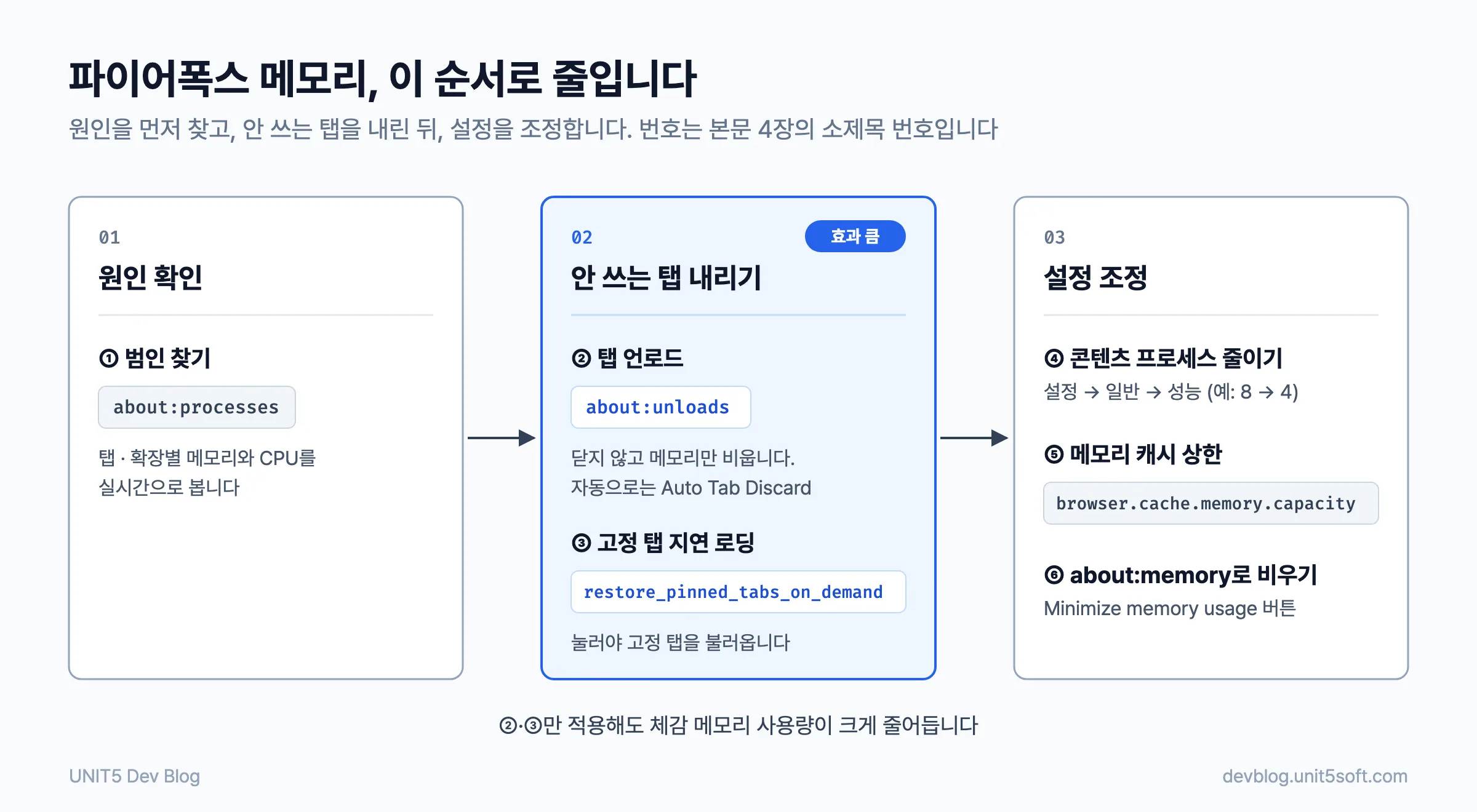
파이어폭스 메모리의 대부분은 탭과 확장 프로그램이 차지합니다. 원인 확인 → 안 쓰는 탭 내리기 → 설정 조정 순서로 하면 효과가 가장 큽니다.
① about:processes로 범인 찾기
주소창에 about:processes를 입력하면 탭·확장별 메모리와 CPU 사용량이 실시간으로 나옵니다. 유튜브, 웹 IDE, 대시보드처럼 유독 큰 탭이나 무거운 확장이 보이면 그것부터 정리합니다. 확장은 about:addons에서 하나씩 꺼 보며 비교하면 됩니다.
② 안 쓰는 탭 언로드 (닫지 않고 메모리만 비우기)
about:unloads 페이지에서는 파이어폭스가 탭을 내릴 우선순위를 보여 주고, Unload 버튼으로 직접 언로드할 수 있습니다. Firefox 140(2025년 6월)부터는 탭을 우클릭해서 바로 언로드할 수도 있고, 여러 탭을 골라 한꺼번에 내릴 수도 있습니다. 다만 파이어폭스 기본 자동 언로드는 시스템 메모리가 거의 바닥났을 때만 동작합니다. 평소에도 적극적으로 줄이려면 Auto Tab Discard 같은 확장으로 “일정 시간 안 본 탭 자동 언로드”를 걸어 두는 게 좋습니다.
③ 고정 탭 지연 로딩
세션을 복원할 때 일반 탭은 클릭해야 로드되지만, 고정 탭은 기본적으로 시작하자마자 전부 로드됩니다. 고정 탭을 많이 쓴다면 이 설정의 효과가 특히 큽니다.
browser.sessionstore.restore_pinned_tabs_on_demand → true
browser.sessionstore.restore_on_demand             → true (기본값 확인)
④ 콘텐츠 프로세스 수 줄이기
설정 → 일반 → 성능에서 “권장 성능 설정 사용”을 해제하고 “콘텐츠 프로세스 제한”을 낮춥니다(예: 8 → 4). 메모리는 줄지만 한 탭이 멈추면 같은 프로세스의 다른 탭도 영향을 받을 수 있습니다. 요즘 파이어폭스는 사이트별로 프로세스를 나누기 때문에 효과는 예전보다 작은 편입니다.
⑤ 메모리 캐시 상한 걸기
about:config에서 아래 항목을 찾아 KB 단위 숫자로 바꿉니다. 목록에 보이지 않으면 숫자(정수) 항목으로 새로 만듭니다. 기본값(-1)은 RAM 크기에 따라 자동으로 정해집니다.
browser.cache.memory.capacity → 131072 (128MB)⑥ about:memory로 즉시 비우기
about:memory의 “Free memory” 영역에서 Minimize memory usage를 누르면 가비지 컬렉션과 캐시 정리를 강제로 실행합니다. 며칠씩 켜 둔 뒤 한 번씩 누르면 차이가 느껴집니다.
⑦ 그 밖에 알아두면 좋은 것
- 주기적 재시작: 오래 켜 둘수록 메모리가 쌓입니다. 세션 복원을 켜 두면 재시작해도 탭이 그대로 돌아옵니다.
- 하드웨어 가속: 끄면 GPU 프로세스 메모리가 줄 수 있지만 CPU 부하가 늘고 스크롤이 버벅일 수 있습니다. 문제가 있을 때만 시험해 보세요.
- 컨테이너: 같은 사이트라도 컨테이너가 다르면 따로 로드되어 메모리를 따로 씁니다.
5. 재시작할 때 새 탭 없이 고정 탭만 열기
파이어폭스를 닫았다 열 때마다 새 탭이 하나씩 생기는 건 시작 설정이 “홈페이지 열기”로 되어 있기 때문입니다. 고정 탭은 복원되고, 그 옆에 홈페이지 탭이 하나 더 붙는 구조입니다. 홈페이지를 빈 페이지로 바꿔도 빈 탭이 생기는 건 똑같습니다.
- 설정 → 일반 → 시작에서 “이전 창과 탭 열기”를 체크합니다(
about:config의browser.startup.page=3과 같습니다). - 고정 탭만 남기고 싶다면 종료 전에 고정 탭 아무거나 우클릭 → “다른 탭 닫기”를 누릅니다.
일반 탭을 남긴 채 닫아도 괜찮습니다. restore_on_demand가 켜져 있으면 복원된 일반 탭은 클릭하기 전까지 로드되지 않아서 메모리를 거의 쓰지 않습니다.
마무리
컨테이너로 계정을 나누고, 고정 탭에 컨테이너를 표시하고, 탭을 자동으로 언로드하는 세 가지만 해도 파이어폭스를 훨씬 가볍고 헷갈리지 않게 쓸 수 있습니다. 파이어폭스 업데이트로 셀렉터나 설정 이름이 바뀌면 이 글도 계속 고쳐 두겠습니다. 다른 파이어폭스 팁이나 막히는 부분이 있다면 댓글로 남겨 주세요.
자주 묻는 질문
파이어폭스 로그인하면 탭 그룹도 동기화되나요?
2026년 10월 기준으로는 안 됩니다. 열린 탭은 다른 기기의 탭 목록에 낱개로 보이지만, 그룹 이름·색·소속 탭은 옮겨지지 않습니다. Mozilla의 탭 그룹 동기화 작업(Bug 1979174)도 아직 진행 전이라, 그룹 단위로 옮기려면 Tab Groups Sync 같은 확장이나 북마크 폴더를 씁니다.
컨테이너 탭 설정은 다른 PC로 옮겨지나요?
Multi-Account Containers 확장의 동기화를 켜면 컨테이너 이름·색·아이콘·사이트 지정이 옮겨집니다. 컨테이너별 로그인 상태(쿠키)는 옮겨지지 않아서, 새 PC에서는 컨테이너마다 사이트에 다시 로그인해야 합니다.
고정 탭에 컨테이너 이름을 표시할 수 있나요?
기본 기능으로는 탭 아래 색 줄만 보입니다. userChrome.css에 컨테이너 ID별 이름을 적어 두면 아이콘과 이름을 함께 표시할 수 있습니다. 적용이 안 되면 toolkit.legacyUserProfileCustomizations.stylesheets가 true인지, 파일이 (프로필 폴더)/chrome/userChrome.css에 있고 확장자가 .txt로 남지 않았는지 확인한 뒤 Firefox를 완전히 다시 시작합니다.
파이어폭스 메모리를 가장 빨리 줄이는 방법은?
먼저 about:processes로 무거운 탭과 확장을 찾습니다. 그다음 Auto Tab Discard 같은 확장으로 안 쓰는 탭을 자동 언로드하고, browser.sessionstore.restore_pinned_tabs_on_demand를 true로 바꿔 고정 탭을 지연 로딩하면 효과가 가장 큽니다.
함께 보면 좋은 글
- GitHub 문서를 NotebookLM에서 활용하는 가장 간단한 방법 — GitHub 프로젝트의 마크다운 문서를 하나로 합쳐 NotebookLM에 불러오고, 소스 파일 개수 제한을 피하는 요령입니다.
- MacOS 환경에서 Python3 requests 설치하여 사용하는 법 — macOS Sonoma 이상에서 requests를 설치할 때 뜨는 경고의 원인(Homebrew Python 환경)과 제대로 설치하는 방법입니다.
답글 남기기