
한눈에 보기
- 무엇: GitHub 저장소에 흩어진 여러 .md 문서를 파일 하나로 합쳐 NotebookLM에 소스 하나로 올리는 방법입니다. NotebookLM은 2026년 7월부터 Gemini Notebook으로 이름이 바뀌었지만 방법은 그대로 통합니다.
- 언제 쓰나: 문서 파일이 많아 노트북당 소스 개수 제한에 걸릴 때 씁니다. 2026년 10월 기준 무료 요금제는 노트북 하나에 소스 50개, Google AI Pro는 300개까지입니다.
- 핵심 방법: 저장소를 클론한 뒤
find . -name "*.md" -exec cat {} \; > ../Ultimate-Tool_docs_combined.md한 줄로 합쳐서 올립니다. 소스 하나는 50만 단어, 파일은 200MB까지라 그보다 크면 폴더별로 나눠 합칩니다.
확인한 환경: 터미널(Zsh·Git Bash)의 git·find 명령, NotebookLM(Gemini Notebook) 웹 · 처음 쓴 날 2025-07-31 · 마지막 확인 2026-10-28
GitHub 프로젝트의 공식 문서를 NotebookLM에 불러와 쓰려면, 소스 개수 제한 때문에 문서를 적은 수의 파일로 묶어야 합니다. 2026년 10월 기준으로 노트북 하나에 넣을 수 있는 소스는 무료 요금제가 50개, Google AI Plus가 100개, Google AI Pro가 300개, Google AI Ultra가 500개 또는 600개입니다(공식 요금제 안내). 문서가 md 파일 수십·수백 개로 나뉜 저장소라면 하나씩 올리다가 금방 이 제한에 걸립니다. 다행히 GitHub 문서는 대부분 *.md 파일이고, NotebookLM은 마크다운(.md) 파일을 그대로 받습니다. 그래서 PDF로 바꿀 필요 없이 md 파일들을 하나로 합쳐 올리면, 그 프로젝트의 문서를 두고 바로 NotebookLM과 일할 수 있습니다.
구글의 NotebookLM은 내 문서를 불러와 그 내용을 바탕으로 묻고 답할 수 있는 아주 유용한 도구입니다. 제대로 활용하려면 원하는 문서를 하나의 파일로 정리해 두는 것이 중요합니다. 특히 GitHub에 올라와 있는 오픈소스 프로젝트의 문서는 대부분 README.md를 포함한 여러 개의 .md(마크다운) 파일로 되어 있습니다. 그래서 이 파일들을 하나로 합쳐 NotebookLM에 올리는 방식이 가장 간단하고 효율적입니다.
참고로 2026년 7월 16일 Google이 NotebookLM의 이름을 Gemini Notebook으로 바꿨습니다(Google 공식 발표). 따로 쓰는 독립 서비스라는 점은 그대로이고, 2026년 10월 기준 예전 주소(notebooklm.google)로 들어가면 새 주소(notebook.google)로 넘어갑니다. 이 글에서는 익숙한 이름인 NotebookLM으로 부르겠습니다.
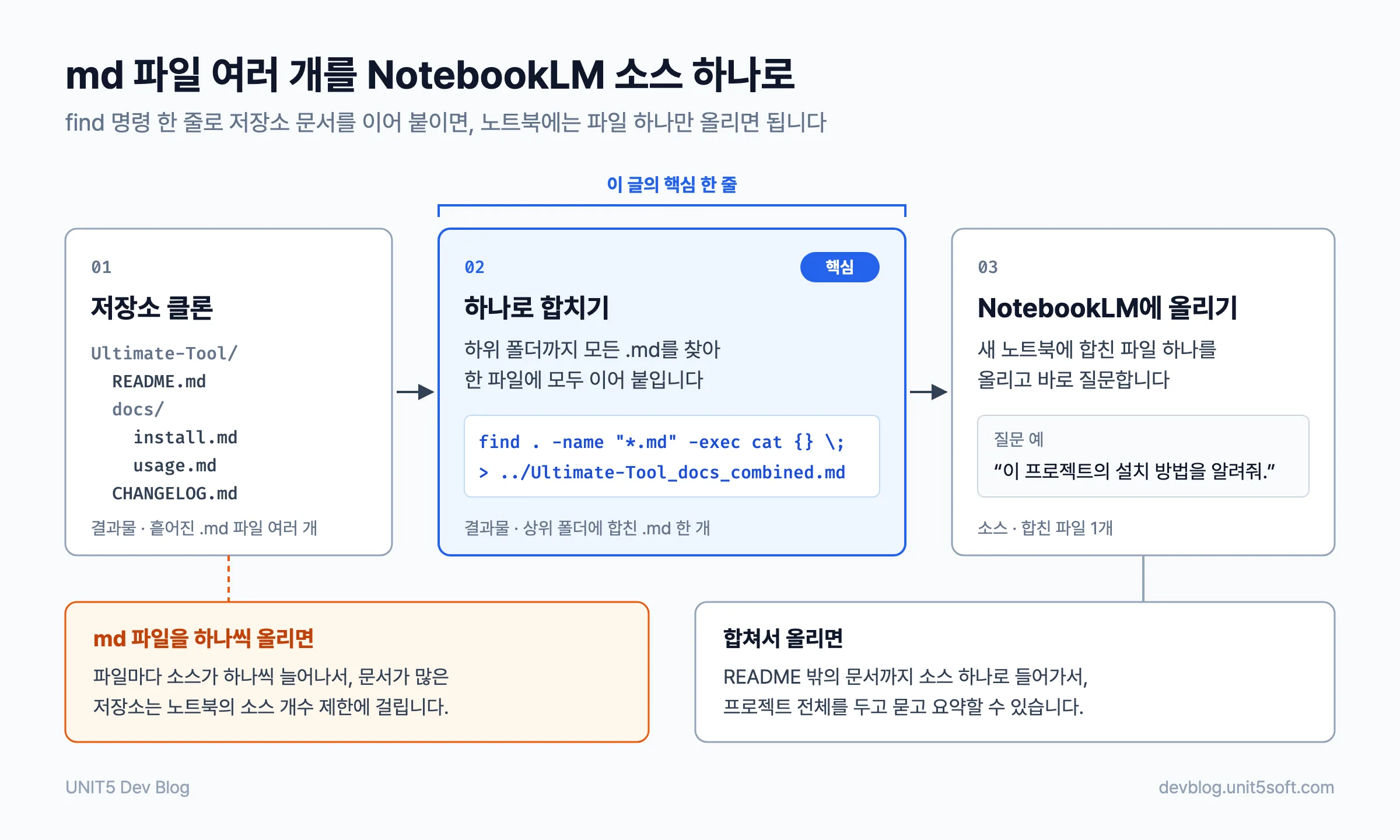
Step 1. GitHub 프로젝트 클론하기
먼저 분석하고 싶은 GitHub 프로젝트를 클론합니다. 예를 들어 아래처럼 입력하면 됩니다.
git clone https://github.com/sample/Ultimate-Tool.git
cd Ultimate-ToolStep 2. 모든 .md 파일을 하나로 합치기
다음으로 프로젝트 폴더 안에 있는 모든 .md 파일을 하나의 파일로 합칩니다. 터미널(혹은 Git Bash, Zsh 등)에서 아래 명령어를 실행해 주세요.
find . -name "*.md" -exec cat {} \; > ../Ultimate-Tool_docs_combined.md위 명령어는 현재 폴더와 그 아래 하위 폴더에 있는 모든 .md 파일을 찾아 내용을 읽고, Ultimate-Tool_docs_combined.md라는 파일 하나로 합쳐 줍니다. 이 파일은 상위 폴더에 저장됩니다.
합친 파일도 소스 하나로 치기 때문에 크기 제한이 있습니다. 2026년 10월 기준으로 소스 하나에는 최대 50만 단어까지 들어가고, 올리는 파일은 최대 200MB까지입니다(소스 추가 도움말). 합친 파일이 이보다 크면 명령의 시작 폴더(.)를 ./docs처럼 바꾸고 출력 파일 이름도 다르게 해서 폴더별로 나눠 합친 뒤, 여러 개의 소스로 올리면 됩니다. 단어 수는 wc -w ../Ultimate-Tool_docs_combined.md로 대략 확인할 수 있습니다.
Step 3. NotebookLM에 업로드하기
이제 준비가 끝났습니다. NotebookLM에 접속해 새 노트북을 만들고, 앞에서 만든 Ultimate-Tool_docs_combined.md 파일을 업로드해 주세요.
업로드가 끝나면 NotebookLM이 올린 문서를 근거로 답하는 상태에서 대화를 시작할 수 있습니다. 예를 들어 이런 질문을 할 수 있습니다.
- “이 프로젝트의 설치 방법을 알려줘.”
- “이 도구가 제공하는 주요 기능은 뭐야?”
- “라이선스는 어떤 형태야?”
- “이 프로젝트를 확장하려면 어떤 부분을 수정해야 해?”
활용 팁
복잡한 기술 문서나 라이브러리 구조를 이해할 때 NotebookLM은 훌륭한 파트너가 됩니다. 특히 이런 경우에 효과가 큽니다.
- 기존 오픈소스의 문서 구조가 복잡하고 파일이 여러 개일 때
- README 외의 문서까지 포함해 전반적인 프로젝트 흐름을 파악하고 싶을 때
- 기술 문서를 기반으로 빠르게 요약, 정리, FAQ를 만들고 싶을 때
마무리
명령어 몇 줄만으로 GitHub 문서를 NotebookLM에서 바로 활용할 수 있는 형태로 바꾸는 방법을 소개했습니다. 단순하지만 아주 강력한 방식이라, 개발자뿐 아니라 기획자나 기술 마케터에게도 쓸모가 많습니다.
이제 여러분의 기술 탐험을 NotebookLM과 함께 더 빠르고 똑똑하게 진행해 보세요!
자주 묻는 질문
NotebookLM 노트북 하나에 소스를 몇 개까지 넣을 수 있나요?
2026년 10월 기준으로 무료 요금제는 노트북 하나에 소스 50개, Google AI Plus는 100개, Google AI Pro는 300개, Google AI Ultra는 요금제에 따라 500개 또는 600개까지입니다. Google은 이 숫자가 바뀔 수 있다고 밝히고 있어서, 올리기 전에 공식 요금제 안내를 한 번 확인해 보세요.
NotebookLM에 .md 파일을 그대로 올릴 수 있나요?
네, 올릴 수 있습니다. 공식 도움말에 적힌 업로드 형식은 Word(docx), 텍스트(txt), 마크다운(md), PDF, CSV, PowerPoint(pptx)입니다. 그래서 md 파일을 PDF로 바꾸지 않고 합친 파일을 그대로 올리면 됩니다.
합친 파일이 너무 크면 어떻게 하나요?
소스 하나에는 50만 단어까지, 올리는 파일은 200MB까지 들어갑니다. 이보다 크면 docs/처럼 폴더별로 나눠 따로 합친 뒤 소스 여러 개로 올립니다. 소스 개수 제한 안에서 나누면 한 노트북에서 함께 질문할 수 있습니다.
NotebookLM과 Gemini Notebook은 다른 서비스인가요?
같은 서비스입니다. Google이 2026년 7월 16일 NotebookLM의 이름을 Gemini Notebook으로 바꿨고, 독립 서비스로 계속 제공하고 있습니다. 예전 주소로 들어가도 새 주소로 넘어가니, 이 글의 방법을 그대로 쓰면 됩니다.
함께 보면 좋은 글
- 파이어폭스 탭 관리 완벽 가이드: 컨테이너·탭 그룹 동기화, 고정 탭 컨테이너 표시, 메모리 줄이기 (2026) — 파이어폭스에서 컨테이너·탭 그룹이 어디까지 동기화되는지와 메모리 사용량을 줄이는 설정을 정리한 글입니다.
- MacOS 환경에서 Python3 requests 설치하여 사용하는 법 — macOS 터미널에서 Python3 requests를 설치할 때 뜨는 경고의 원인과 해결 방법입니다.
답글 남기기